"Enjoyed My Blog ^_^"

Selasa, 28 Juni 2011

"Cara Mempercepat Windows 7"


1. Hapus program atau software yang tidak pernah Anda gunakan

Komputer atau laptop baru seringkali sudah dilengkapi dengan berbagai program yang belum tentu bisa dipakai, seperti program-program versi trial atau versi terbatas yang sengaja diinstal kedalam komputer untuk Anda coba dan jika Anda suka, Anda bisa membelinya. Jika Anda tidak menyukainya, hapus saja software semacam ini. Karena software itu akan memakan resource Anda, baik di harddisk maupun memory.

Perhatikan juga aplikasi-aplikasi yang tidak pernah Anda pakai. Kita mungkin terbiasa membiarkan beberapa program yang pernah kita install di waktu yang lalu, tapi mungkin sudah tidak pernah menggunakannya lagi. Cari aplikasi semacam ini dan uninstall saja.

Periksa juga aplikasi antivirus, backup, pembaca CD, dan lain-lain. Aplikasi semacam ini biasanya dipanggil saat startup, tinggal di memory dan membuat komputer Anda terasa lambat. Jika Anda tidak membutuhkannya sebaiknya dihapus saja.

Masuk ke Control Panel -> Add or Remove Programs, uninstall program yang tidak Anda pakai.

2. Batasi program yang dipanggil saat booting / startup

Beberapa developer membuat program mereka dipanggil saat startup, supaya kita ingat untuk menggunakannya. Tapi seringkali program-program itu belum tentu berguna buat Anda. Lihat icon-icon di sebelah kanan bawah di samping jam, program aplikasi apa saja yang ada disana? Apakah Anda membutuhkannya? Jika tidak, cari settingnya supaya program tersebut tidak dipanggil saat startup.

Program yang umum dipanggil saat startup, antara lain:
- Messenger (YM, MSN, Skype)
- Antivirus
- Aplikasi touchpad (untuk laptop / notebook)
- Aplikasi terjadwal otomatis (update, backup, defrag, dll)

Cari setting di program-program itu supaya tidak dipanggil saat startup windows. Atau tekan ke: start -> ketik ‘msconfig’ di kolom search, klik tab ‘Startup’, hilangkan centang di program yang Anda ingin singkirkan dari Startup.

3. Defragment Harddisk

Jika kita sering meng-install atau menghapus program, atau memindahkan file / folder berukuran besar, maka harddisk akan meninggalkan sebagian kecil dari program dan ini bisa tersebar dimana-mana di dalam harddisk. Akibatnya ketika kita memanggil file atau program tertentu, harddisk bekerja extra untuk mencari file atau program yang diperlukan. Keadaan ini disebut dengan ‘fragmented’ atau fragmentasi.
Fragmentasi pada harddisk membuat komputer bekerja lebih keras, karena harddisk mencari data / file / program di lokasi yang terpencar-pencar. Solusinya, lakukan defragm secara berkala supaya harddisk Anda bekerja lebih efisien. Tekan Start -> ketik ‘Disk Defragmenter’ di kolom search.

4. Bersihkan harddisk

File-file yang tidak terpakai memenuhkan harddisk dan bisa membuat komputer / laptop Anda menjadi lambat. Buang file-file di recycle bin, temporary folder dan cache internet browser.

5. Hindari menjalankan banyak program dalam waktu yang bersamaan

Jika Anda tidak benar-benar perlu, jalankan sesedikit mungkin aplikasi secara bersamaan. Aplikasi yang berjalan bersama-sama (multitasking) tentu akan memakan resource lebih banyak.

6. Matikan efek-efek visual

Jika Windows 7 terasa lambat, Anda bisa mematikan beberapa efek visual. Anda mesti memilih tampilan yang bagus atau kecepatan. Jika komputer / notebook Anda dilengkapi dengan prosesor yang cepat dan memory yang besar, maka Anda tidak perlu melakukan hal ini. Tapi jika Anda tidak puas dengan performa komputer Anda, berikut ini cara mematikan efek visual:

- Buka Performance Information and Tools dengan cara, tekan Start – Control Panel, di search box (kotak pencarian) masukan Performance Information and Tools, dan pilih Performance Information and Tools dari hasil pencarian

- Pilih Adjust visual effects, klik tab Visual Effects, dan klik Adjust for best performance dan kemudian klik OK. Atau Anda bisa memilih Let Windows choose what’s best for my computer, supaya tampilannya tidak terlalu turun drastis.

7. Lakukan restart

Jika Anda jarang mematikan komputer / notebook Anda, lakukan Restart secara periodik. Beberapa orang lebih suka mematikan laptop melalui hibernate atau standby, supaya jika ingin menggunakannya lagi, laptop bisa dinyalakan lebih cepat. Tapi cara itu akan menumpuk data di memory, sehingga laptop makin lama, makin terasa lambat. Jika Anda termasuk golongan ini, lakukan Restart lebih sering.

8. Cek virus dan spyware

Virus dan spyware seringkali juga menyebabkan komputer terasa lambat, karena virus dan spyware biasanya dipanggil pada saat booting dan tinggal di memory. Bahkan beberapa virus sengaja memenuhi memory Anda dan memperlambat kerjanya.
Gunakan antivirus dan antispyware untuk men-scan komputer Anda.

9. Tambahkan memory & kecepatan prosesor Anda

Jika Anda merasa telah melakukan langkah-langkah 1 sampai 7 dan tetap merasa lambat. Anda perlu memeriksa spesifikasi laptop / komputer Anda. Apakah spesifikasinya sudah memenuhi spesikasi yang direkomendasikan oleh Microsoft? Jika ternyata spesifikasi Anda masih belum memenuhi, upgrade memory Anda atau upgrade komputer Anda dengan Prosesor yang lebih cepat.

10. Matikan Service yang tidak diperlukan

Banyak Service di Windows 7 yang tidak setiap hari kita perlukan. Services semacam ini sebaiknya di nonaktifkan. Me-nonaktifkan service yang tidak diperlukan dapat meningkatkan kecepatan booting system. Ada dua macam pilihan untuk menonaktifkan service, yang pertama adalah menonaktifkan total (disable), yang kedua adalah men-set-nya menjadi manual. Cara yang kedua ini lebih aman, karena Anda dapat mengaktifkannya sewaktu-waktu Anda perlu.

Services dibawah ini dapat di non-aktifkan (set menjadi manual):

- Application Experience
- Computer Browser (Jika Anda tidak bekerja dalam jaringan)
- Desktop Window Manager Session Manager (Jika Anda tidak menginginkan Efek Aero)
- Diagnostic Policy Service
- Distributed Link Tracking Client
- IP Helper
- Offline Files
- Portable Device Enumerator Service
- Print Spooler (Jika Anda tidak punya printer)
- Protected Storage
- Remote Registry (Non-aktifkan untuk meningkatkan keamanan)
- Secondary Logon
- Security Center
- Server (Jika Anda tidak menjalankan jaringan komputer)
- Tablet PC Input Service
- TCP/IP NetBIOS Helper
- Themes ( Jika Anda menggunakan Classic Theme)
- Windows Error Reporting Service
- Windows Media Center Service Launcher
- Windows Search (Jika Anda jarang menggunakan fasilitan Search)
- Windows Time (Jika Anda tidak ingin penunjuk waktu di komputer di update secara otomatis melalui internet)

Ikuti petunjuk dibawah ini untuk menon-aktifkan Service (set Service ke manual):

- Buka Control Panel -> klik Administrative Tools -> Services. Atau tekan Start, ketikkan service.msc di kolom search, tekan Enter.
- Jika ada pemberitahuan dari UAC, tekan Continue, dan jika diperlukan masukan password administrator
- Klik kanan pada Service yang ingin Anda ubah statusnya, klik Properties.
- Sekarang Anda bisa mengeset Service yang Anda inginkan menjadi Manual.
- Tekan OK, kemudian lakukan Reboot.

11. Sesuaikan jumlah Core Prosesor

Windows 7 hanya menggunakan satu macam Core untuk proses booting. Dengan mengubah jumlah Core yang digunakan, Anda dapat mengurangi waktu booting.

- Tekan Start dan masukan msconfig di kolom Run
- Klik tab Boot dan klik Advanced options
- Cek jumlah Core prosesor Anda, dan masukan jumlahnya ( biasanya 2, 4 atau 8 )
- Klik OK dan Apply, kemudian Reboot

12. Mempercepat waktu Kill Processes

Shutdown Windows 7 lebih cepat dibandingkan Vista maupun XP, namun ini dapat ditingkatkan lagi dengan cara melakukan perubahan di Registry untuk mengurangi waktu tunggu yang diperlukan untuk melakukan Kill Processes

- Klik Start, ketik regedit dan tekan Enter
- Masuk ke HKEY_LOCAL_MACHINE\SYSTEM\CurrentControlSet\Control
- Di jendela kanan, klik kanan di WaitToKillServiceTimeOut dan klik Modify
- Defaultnya adalah 12000 (12 detik), tapi Anda dapat mengubahnya menjadi lebih cepat, masukan angka 2000-20000 (2-20 Detik)
- Klik OK dan Reboot
READ MORE - "Cara Mempercepat Windows 7"

Mempercepat Windows XP


Trik Windows XP | Cara Mempercepat Komputer

Ada beberapa cara untuk mempercepat kinerja komputer yang menggunakan windows XP, Agar perfomance PC bisa lebih maksimal anda dapat mencoba tips dan trik berikut ini :

Sebelum anda memulai tweaking (hm..utak-atik) sebaiknya anda backup dulu registry dengan memilih menu start>run>lalu ketikkan regedit setelah antar muka registrynya muncul pilih menu file >export dan beri nama ffile dengan nama backup.reg dan klik OK
Agar lebih aman lagi jika terjadi kesalahan maka disarankan untuk memback-up semua data-data yang penting Klik Start, Run, ketik CMD – Pada prompt ketikkan : CONVERT C: /FS:NTFS lalu tekan tombol ENTER lalu tunggulah untuk sementara waktu hingga proses back-up selesaipilih menu start>Run dan ketikkan msconfig dan pada tab service uncheck service window yang tidak diperlukan
Non aktifkan / disable Service Windows yg tidak butuhkan

* Alerter
* Clipbook
* Computer Browser
* Distributed Link Tracking Client
* Fast User Switching
* Help and Support
* Human Interface Access Devices
* Indexing Service
* IPSEC Services
* Messenger
* Netmeeting Remote Desktop Sharing
* Portable Media Serial Number
* Remote Desktop Help Session Manager
* Remote Procedure Call Locator
* Remote Registry
* Remote Registry Service
* Secondary Logon
* Routing & Remote Access
* Server
* Telnet
* TCP/IP NetBIOS Helper
* Upload Manager
* Universal Plug and Play Device Host
* Wireless Zero Configuration -(Jangan didisable jika anda mengunakan Wireless)
* Workstation

Tips Mempercepat Booting Windows XP

Windows XP memilik kemampuan menjalankan defrag saat proses booting. pada dasrnya Boot Defrag melakukan proses menata file-ile yg berhubungan dengan file-file dibutuhkan saat booting booting dengan mengindeks file secara berurutan. Secara default fitur defrag ini telah pada OS Windows, tapi tapi anda bisa memastikan jika fitur defrag ini telah aktif di komputer anda dengan cara dibawah ini

Start Menu>Run
Ketik regedit
Pilih HKEY_LOCAL_MACHINE\SOFTWARE\Microsoft\Dfrg\BootOptimizeFunction
Cari Enable dibagian kanan regedit
Klik Modify dan Pilih Y to enable
Klik kanan > pilih modify dan ubah value menjadi angka 1000 lalu klik OK

Trik Mempercepat Loading Windows Menu

Untuk mempercepat proses saat loading windows berlangsung ikuti langkah-langkah dibawah ini :

Start Menu>Run
Ketik Regedit> lalu tekan enter
Masuk ke HKEY_CURRENT_USER\Control Panel\Desktop\
Pilih MenuShowDelay
Klik kanan dan pilih “Modify’ ganti value dengan angka 100

Cara memaksimalkan Shutdown Windows XP

Start Menu>Run
Ketik Regedit> lalu tekan entermn
Masuk ke HKEY_CURRENT_USER\Control Panel\Desktop\
Pilih WaitToKillAppTimeout
Klik kanan dan pilih modify dan ubah value menjadi angka 1000 lalu klik OK
Pilih HungAppTimeout lalu klik kanan > pilih modify dan ubah value menjadi 1000 lalu klik OK
Masuk ke HKEY_USERS\.DEFAULT\Control Panel\Desktop’
Pilih WaitToKillAppTimeout
Klik kanan > pilih modify dan ubah value menjadi 1000 lalu klik OK
Masuk keHKEY_LOCAL_MACHINE\System\CurrentControlSet\Control\
Pilih WaitToKillServiceTimeout
Klik kanan > pilih modify dan ubah value menjadi 1000 lalu klik OK
READ MORE - Mempercepat Windows XP

Perang jaringan: netcut & netcut defender


Dunia cyber memang tak akan habis kalau terus menguak seluk-beluk tentang keamanan jaringan, mulai dari yang newbie sampai dengan advance

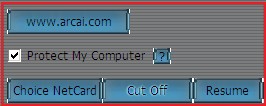
Saya kembali dari camping dengan membawa sedikit mainan kecil yang bisa dibilang cukup asyik untuk menemani kita berperang dalam jaringan kecil baik itu LAN atau Wireless LAN (WLAN). Yup, netcut sebuah aplikasi yang sudah sangat familiar di telinga para kaum pencuri bandwidth, pentester, hingga hacker ini telah mencapai versi 2.1.1. Namun tahukah Anda bahwa berbarengan dengan rilis netcut baru itu kini Arcai.com’s selaku vendor netcut telah merilis software sandingan untuk melawan netcut yang telah disalahgunakan untuk kejahatan, yaitu Netcut Defender yang saya bawa dengan versi 2.1.1


Prinsip kerjanya masih sama dengan checklist Protect My Computer di program netcut itu sendiri, bedanya tools ini lebih dibuat khusus untuk bertahan dari netcut (saya belum mencoba untuk network attack selain netcut). Aplikasi ini secara default akan berjalan saat startup di systemtray.


Untuk Anda yang suka berperang jaringan dengan netcut dan tidak sedang menghidupkan firewall baik di komputer Anda maupun di network, tools ini pantas untuk dicoba karena memang dari pihak Arcai.com’s sendiri sedang membutuhkan bantuan Anda untuk mengujinya

Saya? Saya sudah mendapati beberapa kekurangan ketika bereksperimen dengan ini adalah :

1. Tulisan Protected by Netcut Defender bukan berasal dari Netcut Defender melainkan dari Netcut itu sendiri. Intinya Netcut 2.1.1 ini belum bisa mengenali Netcut Defender 2.1.1 dengan baik.


2. Bila window diclose maka program bukan akan tertutup melainkan dikecilkan menuju syatemtray, dengan kata lain action untuk close dan minimize menjadi sama yang seharusnya berbeda

3. Netcut dan Netcut Defender masih memaksa untuk run saat startup biarpun opsi untuk startup telah dihilangkan

Dengain ini bug-bug tersebut telah saya submit ke pihak netcut untuk diperbaiki

Untuk saat ini saya belum merekomendasikan Anda untuk memakai tools Netcut Defender mengingat masih banyaknya bug yang ada, lebih baik bila Anda mempercayakan kepada ahli firewall yang lebih baik seperti Comodo Firewall

download netcut defender: ( http://arcai.com/download-free-100.html )
original link : Netcut-2-1-1-dan-netcut-defender-2-1-1-senjata-sederhana-nan-asyik-untuk-perang-jaringan

by Binus Hacker
READ MORE - Perang jaringan: netcut & netcut defender

Kunci PC dengan Flasdisk


FLASHDISK atau media penyimpanan lain melalui port USB dapat digunakan sebagai sebuah alat untuk security atau keamanan

PREDATOR adalah software untuk mengunci PC Anda ketika Anda pergi, bahkan jika sesi windows anda masi terbuka.Dengan menggunakan perangkat USB flashdisk anda dapat mengunci komputer anda dan akan bekerja sebagai berikut :


Masukkan USB flashdisk anda ke port USB komputerAnda
Jalankan program PREDATOR (atau anda dapat menggunakan auto start) yang telah anda install
Lakukan pekerjaan anda pada komputer
Ketika anda harus meninggalkan komputer anda untuk melakukan sesuatu kegiatan dan akan melanjutkan kembali, anda tidak perlu mematikan komputer anda dan menutup segala pekerjaan anda, cukup dengan mencabut USB flashdisk anda.
Bila anda mencabut perangkat USB flashdisk anda, Keyboard dan mouse otomatis tidak dapat digunakan, dan layar monitor akan blank gelap.
Saat anda kembali untuk melakukan pekerjaan anda pada komputer, masukkan USB Flashdisk anda ke port USB tadi, maka Layar komputer akan tampil kembali, dan mouse serta keyboard akan aktif.

Lebih mudah dan lebih cepat daripada Anda menutup sesi Windows, karena Anda tidak perlu mengetik ulang password anda ketika anda kembali.

Advanced Security Features:

Lindungi komputer dengan flash drive tunggal. PREDATOR dapat mengirim pesan peringatan melalui Email atau SMS.
PREDATOR mencatat semua kejadian yang berhubungan dengan keamanan dalam file log: mulai, alarm, stop. Dengan membaca log ini, Anda akan tahu jika penyusup telah mencoba menggunakan komputer Anda saat Anda telah pergi.
PREDATOR dapat mereplikasi log ini di akun Twitter Anda, memungkinkan Anda untuk jarak jauh memonitor semua aktivitas akses-kontrol pada PC Anda.
PREDATOR melakukan perubahan kode keamanan yang tercatat pada drive USB anda. Jika seorang penyusup berhasil untuk mengkopy flashdisk Anda, ini tidak akan bekerja karena kode pada flashdisk Anda sendiri akan berubah untuk sementara.
PREDATOR Menonaktifkan tugas Windows manager ketika Anda mencabut USB drive. Tidak ada yang dapat menghentikannya dengan Ctrl-Alt-Del.
PREDATOR memungkinkan Anda mendapatkan kembali kontrol dari komputer Anda jika Anda kehilangan flashdisk : ketika Anda mulai perangkat lunak untuk pertama kalinya, Anda menetapkan sandi yang akan membuka sesi Anda jika USB drive anda hilang atau rusak
PREDATOR dapat membunyikan alarm yang dapat didengar jika seseorang ingin menggunakan komputer dengan memasuki password tidak benar.
Dan PREDATOR dapat melindungi beberapa PC dengan USB flash drive yang sama, misalnya untuk komputer rumah anda dan komputer kantor.

Dengan PREDATOR, keamanan adalah yang sederhana seperti memasukkan atau mengeluarkan USB stick.

Berminat?
Ada dua versi predator, Versi free dan versi Professional Editions, dimana untuk versi Professional Editions anda harus membeli lisensinya, lihat gambar tabel perbedaan antara versi free dan Professional Editions


Kedua2nya dapat dignakan pada
Windows XP SP3
Windows Server 2003
Windows Server 2008
Windows Vista
Windows 7

Download versi free
Untuk Windows 32 Bit ( http://www.montpellier-informatique.com/predator/en/dl/free/InstallPredator.zip )
Untuk Windows 64 Bit ( http://www.montpellier-informatique.com/predator/en/dl/free/InstallPredator_x64.zip )
Untuk versi Professional Editions anda dapat mengklik link ( http://www.montpellier-informatique.com/predator/en/index.php?n=Main.Purchase )
by Binus Hacker
READ MORE - Kunci PC dengan Flasdisk

Minggu, 26 Juni 2011

Mengenal Virus Komputer


virus trojanSampai saat ini, "Virus komputer" masih menghantui di dunia komputer. Kerugian yang di sebabkannya tidak bisa dimaafkan lagi. Sudah jutaan korban yang merugi karenanya. Virus komputer sebenarnya bisa diatasi, caranya ialah dengan mengenal terlebih dahulu apa dan siapa dibalik virus tersebut.

Virus komputer adalah suatu program komputer yang menduplikasi atau menggandakan diri dengan menyisipkan kopian atau salinan dirinya ke dalam media penyimpanan / dokumen serta ke dalam jaringan secara diam-diam tanpa sepengetahuan pengguna komputer tersebut, bertujuan untuk emnganngu dan merusak komputer itu sendiri.

Virus yang pertama kali muncul di dunia ini bernama [Elk Cloner] lahir kira-kira tahun 1981 di TEXAS A&M. Menyebar melalui disket Apple II yang ada operating systemnya. Berselang satu tahun muncul virus pertama yang menginfeksi file. Biasanya yang diserang adalah file yang berekstensi *.exe Virus ini bernama [suriv].

Puncak serangan virus terjadi sekitar tahun 1995, yaitu saat virus menyerang perusahaan besar seperti Griffith Air Force Base, Korean Atomic Research Institute, NASA, IBM dll. Tahun 1995 dijuluki sebagai tahunnya para Hacker dan Cracker.

Pada awalnya virus menyebar melalui disket, namun perkembang teknologi komputer di manfaat kan oleh virus untuk meyebarkan dirinya. Virus mulai menyebarkan dirinya melalui internet. Dan bisa dikatakan internet merupakan sumber terbesar penyebaran virus. Selain itu virus pun bisa menyebarkan diri melalui removable disk seperti flashdisk.

Virus memiliki variasi yang berbeda-beda, diantaranya ialah Worm, Trojan dan Spyware. Ketiganya bisa merusak komputer yang diserangnnya sampai mati total.

Tanda-Tanda Komputer yang terkena serangan Virus Komputer diantaranya :

- Komputer berjalan lambat dari normal
- Sering keluar pesan eror atau aneh-aneh
- Perubahan tampilan pada komputer
- Media penyimpanan seperti disket, flashdisk, dan sebagainya langsung mengkopi file aneh tanpa kita kopi ketika kita hubungkan ke komputer.
- Komputer suka restart sendiri atau crash ketika sedang berjalan.
- Suka muncul pesan atau tulisan aneh
- Komputer hang atau berhenti merespon kita.
- Harddisk tidak bisa diakses
- Printer dan perangkat lain tidak dapat dipakai walaupun tidak ada masalah hardware dan software driver.
- Sering ada menu atau kotak dialog yang error atau rusak.
- Hilangnya beberapa fungsi dasar komputer.
- Komputer berusaha menghubungkan diri dengan internet atau jaringan tanpa kita suruh.
- File yang kita simpan di komputer atau media penyimpanan hilang begitu saja atau disembunyikan virus. dan lain-lain...

Cara yang paling ampuh agar kita tidak terkena virus komputer adalah dengan cara menginstall program komputer yang orisinil atau asli bukan bajakan yang tidak ditunggangi virus dan kawan-kawan, tidak menghubungkan komputer dengan jaringan atau internet, serta tidak pernah membuka atau mengeksekusi file yang berasal dari komputer lain.

Tetapi cara seperti itu tidak memungkinkan untuk kegunaan komputer masa kini. Karena baisanya kita memerlukan pertukaran data antar komputer. Oleh karena itu ada tips lain bagaimana cara mengatasinya, yaitu dengan menggunakan anti virus yang selalu ter-update. Tujuannya agar komputer kita aman dari serangan virus komputer dari luar. Mungkin ada dua artikel saya yang bisa sedikit membantu mengatasi virus, yaitu download antivirus gratis berkualitas tinggi dan cara mengatasi virus dari flashdisk. Semoga bermanfaat.
READ MORE - Mengenal Virus Komputer

Mengatasi Proteksi Klik Kanan pada Website


Bagi orang yang sering berselancar di dunia internet, mungkin pernah menemukan sebuah website yang tidak diperbolehkan untuk mengklik kanan mouse dengan memasang sebuah script dari java script agar isi posting tidak dapat di copy dengan klik kanan mouse, memang sungguh sangat menjengkelkan, karena terkesan website tersebut terlalu menjaga agar postingnya tidak dapat di copy, sementara posting tersebut mungkin dibutuhkan untuk menyelesaikan tugas sekolah.

Tapi apapun yang mereka lakukan untuk memprotek posting mereka agar tidak dapat di copy, sebenarnya percuma dan sia sia saja. Karena bagaimanapun juga tetap saja posting mereka dapat di copy dan disimpan di file pengunjung.

Ada beberapa cara untuk mengcopy website mereka antaralain :

Dengan menyimpan Website mereka ke file berbentuk HTML, caranya, pada brows klik menu file, Save Page As, maka website mereka dapat tersimpan beserta posting mereka di file komputer kita dan kita dapat membukannya secara off line
Dengan menyorot artikel mereka kemudian menekan tombol Ctrl+C, kemudian di pastekan di program Notepad, maka isi posting mereka sudah tercopy ke komputer kita. apalagi bila dipaste di microsoft word, maka seluruh isi posting mereka berikut gambar-gambarnya dapat kita ambil menjadi sebuah file word
Dengan cara menggunakan tombol Print Screen, kemudian di pastekan dengan menggunakan program adobe Photoshop atau Pain brush dan simpan dalam file berbentuk tif kemudian dengan menggunakan fasiltas menu Recognize text using OCR, lalu setelah menjadi teks gunakan menu Send text to word.
Dapat juga dengan cara mendisable atau menon aktifkan program java script, yang mencegah klik kanan dengan menggunakan sebuah addons mozilla firefox, nama program tersebut adalah RightToClick, silahkan Download Disini bila keluar pesan tidak dapat klik kanan, centrang kotak stop Klik kanan kemudian klik Ok, maka anda bisa menggunakan klik kanan mouse sepuasnya
Bisa dilakukan dengan cara “Mendisable JavaScript“, disemua browser ada fungsi ini. Silakan lakukan eksperimen untuk mencari dimana letak informasi mengenai “Disable JavaScript“, berikut ulasan penjelasannya:
Disable JavaScript in Internet Explorer (IE)

1) Buka Internet Explorer (IE)
2) Pada Menu Navigasi Klik: Tools – Internet Options
3) Pilih Pada: Security Tab – Custom Level
4) Scroll Down sampai ketemu “Active Scripting” dan Klik “Disable”
5) Ok.
Disable JavaScript Mozilla Firefox

1) Buka Mozilla Firefox
2) Pada Navigasi Menu Klik: Tools – Options
3) Kemudian Klik: Content tab, Un-check “Enable JavaScript”
4) Ok

Disable JavaScript Google Chrome

1) Pada Google Chrome Shortcut, Klik Kanan -> Pilih Properties.
2) Pada field textbox “Targeted file“, tambahkan “-disable-java” pada bagian belakang.

"C:\Documents and Settings\Administrator.SNAKE\Local Settings\Application Data\
Google\Chrome\Application\chrome.exe" -disable-javascript

By Binus Hacker
READ MORE - Mengatasi Proteksi Klik Kanan pada Website

Jumat, 24 Juni 2011

Cara Mengoptimalkan IDM


Salam sejahtera bagi IDM ( Internet Download Manager ) lovers semuanya, kembali lagi dengan saya yang akan memberikan tips hangat seputar internet. Sebagai IDM lovers pasti dong kalau kita punya IDM dan memakainya sebagai alternatif download manager setiap saat. Entah itu dengan settingan speed limit yang optimal atau dengan keperluan seperlunya. Setting optimal akan berpengaruh dan terasa optimal bila kita melakukan download file yang tergolong besar atau banyak. Apalagi bila koneksi kita tidak dibatasi kita bisa melakukan download sepuasnya, sebagai contoh pada warnet yang tidak memakai managemen bandwidth sehingga semakin sedikit user yang menggunakan internet maka kecepatan download juga semakin besar, kita bisa menguasai bandwidth itu dengan IDM seorang diri.
Kadang yang menyebalkan di warnet tempat kita biasa online terpasang sandbox semacam Deepfreeze atau yang lain sehingga terasa menyebalkan ketika harus menginstal dan mensetting IDM secara manual (lama). Berikut saya berikan tips untuk mengoptimalkan IDM ke kecepatan maksimal menggunakan IDM Optimizer dengan asumsi bahwa computer kita telah terinstal IDM (cepat).

PREFACE:
Internet Download Manager atau biasa disingkat IDM , adalah perangkat lunak yang mampumengunduh data-data yang ada di internet dan meneruskan kembali. Perangkat buatan New York, Amerika ini menempati posisi teratas dalam memaksimalkan kecepatan mengunduh data. Tampilan dan grafis yang sederhana membuat IDM lebih bersahabat dengan penggunanya.

IDM didukung dengan fitur meneruskan kembali, yaitu untuk mengunduh ulang berkas-berkas yang sebelumnya terputus karena masalah teknis maupun nonteknis. IDM juga memiliki fitur unduh yang cepat dengan kemampuan melakukan segmentasi berkas secara otomatis dan didukung dengan teknologi yang aman.

Perangkat lunak ini memiliki kemampuan yang lebih baik daripada peranti lunak sejenis yang ada saat ini, karena fitur yang dimiliki dalam membagi data yang sedang diunduh menjadi beberapa bagian terpisah untuk kemudian disatukan kembali setelah proses mengunduh selesai. Proses ini dinamakan multipart. Akan tetapi, IDM berbeda dengan perangkat sejenisnya karena proses multipart ini dilakukan secara bersamaan dan kecepatannya hingga 500% atau lima kali lipat lebih baik sebagaimana diklaim oleh pembuat IDM ini.

IDM mampu membagi sebuah berkas saat proses mengunduh berlangsung hingga menjadi tujuh sampai delapan bagian atau . Sebuah berkas yang diunduh dan terbagi menjadi delapan bagian selanjutnya ditangani oleh IDM yakni dengan membagi kecepatan yang sama besar per bagiannya. Namun jika bagian-bagian tadi ada yang mengalami hambatan dalam proses unduh maka kecepatan pada bagian lain akan digunakan untuk membantu bagian yang lambat tadi.

Langsung saja caranya optimalisasinya sebagai berikut :

1. Pastikan IDM berjalan di system tray
IDM Systray

2. Jalankan IDMOptimizer.exe maka akan muncul 2 pilihan tombol
IDM Optimizer

Maximize Now! (untuk memaksimalkan kecepatan download IDM)

Restore Default (untuk mengembalikan setting IDM kepada keadaan standar)

3. Pilih Maximize Now! Maka akan muncul perintah untuk merestart IDM, klik OK lalu keluar dari IDM Optimizer dan matikan program IDM
Maximize Now dan restart IDM

4. Ketika IDM dijalankan kembali dan berjalan di systemtray maka kecepatan download Anda akan berubah kea rah maksimal dengan sendirinya
Settingan paling maksimal pada IDM

Mudah bukan? Lebih cepat daripada bila kita melakukan setting secara manual :D

Bila cara ini tidak berpengaruh terhadap kecepatan download, maka ada beberapa kemungkinan yang bisa saja terjadi :

Bandwidth telah dibatasi
File hosting (semacam ziddu, mediafire, 4shared, indowebster, dll) yang Anda pakai telah mencapai batas maksimal connection number (lihat gambar di atas pada conn. number menunjukkan angka maksimal 16, bisa saja connection number pada file hosting lebih rendah dari itu sehingga kecepatan download tidak banyak terasa)

Download Filenya:
http://www.4shared.com/file/Qfa8XGmd/IDMOptimizer.html

By Binus Hacker
READ MORE - Cara Mengoptimalkan IDM